 |
|
使用マニュアル
登録方法(アプリ メール パソコン) マイアカウント 受信設定(docomo au softbank Y!mobile)
 |
|
| ①受信設定をする。 ・rakume.jp(ドメイン一致) |
|
| ・URL付メールの受信許可をする | |
| docomo au softbank Y!mobile | |
| a. アプリから登録 b.メールから登録 c.パソコンから登録(今後もパソコンで メールを受ける場合) |
|
| a.アプリから登録 | |
| ② お使いのスマートフォンに対応した QRコードを読み取りアクセスして ください。 |
iPhone用 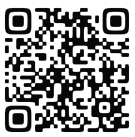 Android用 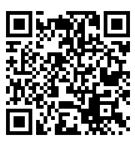 |
| ③アプリをダウンロード 画面の指示に従い登録 |
 |
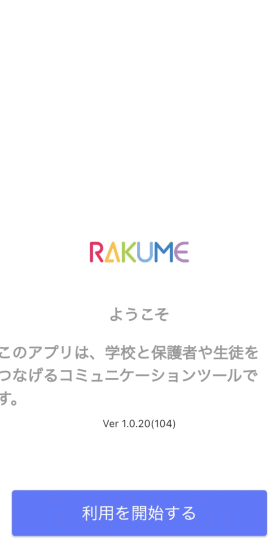
| ③ 利用を開始する ⇒通知の許可を訪ねられたら 許可 ⇒利用を開始する |
 |
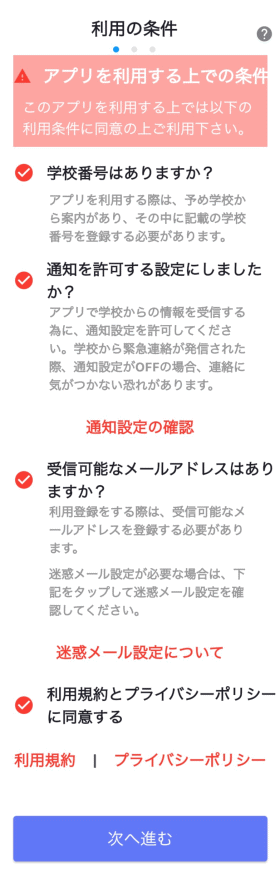
| ④利用の条件 ○学校番号はありますか? ○通知を許可する設定にしましたか? ○受信可能なメールアドレスはありま すか? ○(迷惑メール設定) 利用規約とプライバシーポリシーに 同意する 読んで、4つともチェックを入れる ⇒次へ進む |
 |
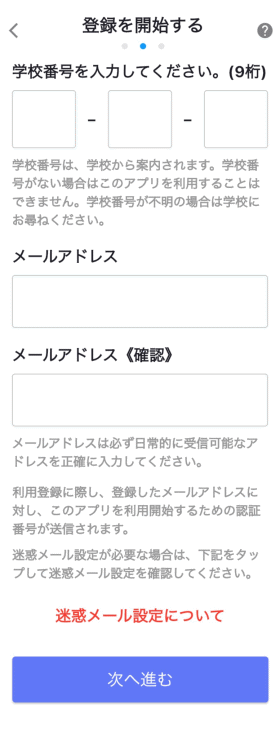
| ⑤・学校番号 ・メールアドレスを入力 ⇒次へ進む |
 |
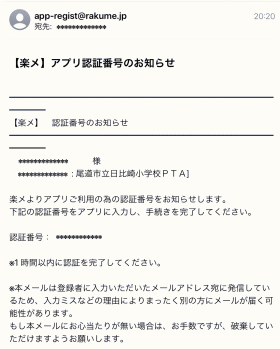
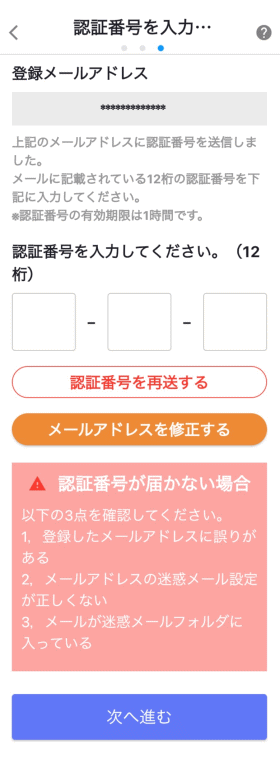
| ⑥ メールで届いた認証番号を入力 ⇒次へ進む |
  |
| ⑦受信者登録 ・保護者姓 ・保護者名 ・保護者姓カタカナ ・保護者名カタカナ ・役員をする児童名 ・役員をする組クラス ・所属する宇委員・係等をすべて チェック ⇒確認画面クリック |
 |
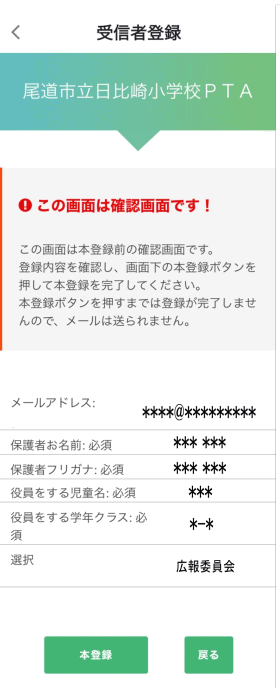
| ⑧確認画面 ⇒確認して本登録クリック |
 |
| ⑨登録完了⇒閉じる |  |
| ⑩ ラクメアプリの使い方(18P) ⇒次へ×18 または スキップ ⇒受信トレイが表示される ※アプリの使い方は左上横三本線を クリック⇒アプリの使い方から いつでも見ることが出来ます メールから登録 |
 |
| ⑪ログアウトボタンはありませんので、 スマホ側で終了作業をしてください。 |
|
| ページTOPへ | |
| b.メールから登録 | |
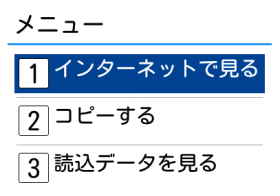
| ②配られたプリントのQRコードを 携帯電話で読み取っていただき、 表示されたURLをクリックして アクセスしてください。 ※開いたページは「お気に入り」 または「ブックマーク「しておくと 登録変更等に便利です。 |
 |
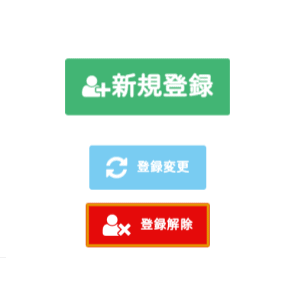
| ③受信者登録・変更・解除画面 下へスクロール ⇒新規登録 ⇒自動でメール画面へ ⇒送信 |
 |
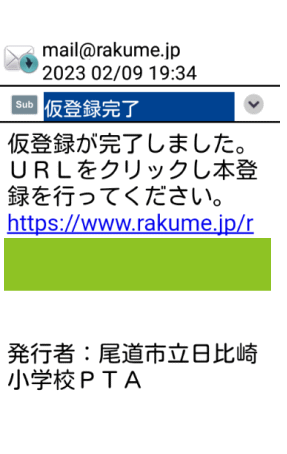
| ④仮登録完了メールが届く ⇒URLをクリック |
 |
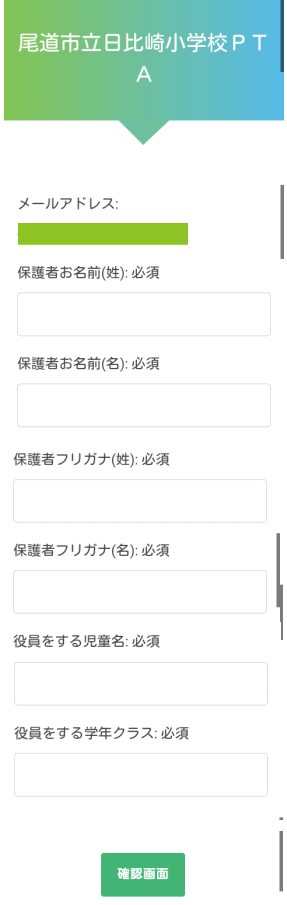
| ⑤登録内容を入力 ・保護者姓 ・保護者名 ・保護者姓カタカナ ・保護者名カタカナ ・役員をする児童名 ・役員をする組クラス ・所属する宇委員・係等をすべて チェック ⇒確認画面クリック |
 |
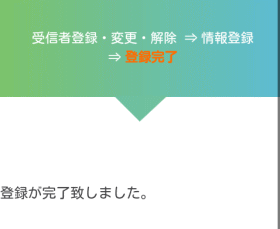
| ⑥確認画面 ⇒確認して本登録クリック |
 |
 |
|
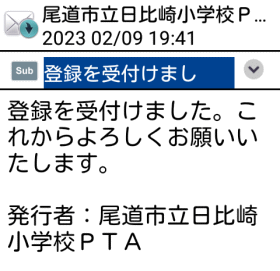
| ⑦登録受付メールが届く pasokonnhe ※次回からメールが届きます。 登録内容を変更する場合は、 最初のお気に入り登録した画面 またはプリントのQRコードから ログインして変更してください。 |
 |
| ページTOPへ | |
| c.パソコンから登録 | |
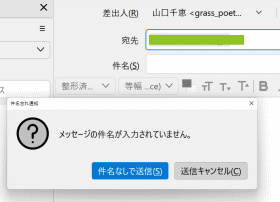
| ①プリントの「パソコンから登録する 場合」を参照の上、記載のアドレスに 空メール(文章等本文に何も入れず) を送付 ⇒件名なしで送信 |
 |
| ②仮登録完了メールが届く ⇒URLをクリック |
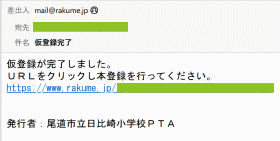 |
③情報を登録する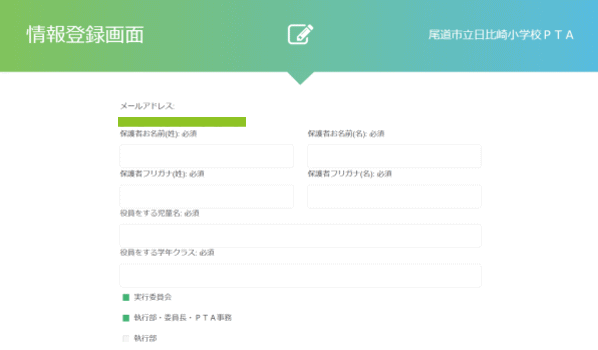 |
|
④登録した情報を確認⇒本登録 |
|
| ⑤登録完了メールが届く |  |
| ⑥情報を変更する場合 プリントに記載のアドレスに 空メールを送付 ※パソコンから登録する場合の 【変更方法】のアドレス ⇒訂正登録メールが届く ⇒URLをクリック ⇒内容を変更 ⇒登録 |
 |
| ⑦登録を削除する場合 プリントに記載のアドレスに 空メールを送付 ※パソコンから登録する場合の 【解除方法】のアドレス ⇒登録解除メールが届く |
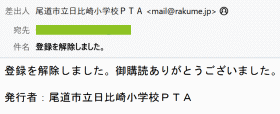 |
| ページTOPへ | |